Tampilkan postingan dengan label TIPS BLOG. Tampilkan semua postingan

Google Update Pagerank Hari ini

Kabar gembira lagi nih buat yang suka bermain2 dengan Blog, hari ini ketika saya coba periksa pagerank blog ini, ternyata ada yang berubah, sayang blog ini pageranknya jeblok, dari PR2 menjadi PR1 dan itu sudah Valid.

PR Blog ini jeblok sangat wajar, posting blog ini sudah tidak rutin seperti dulu, blogwalking menurun drastis sejak Saya beralih ke wordpress.

Untungnya 6 blog Saya yang lain masing-masing mendapat hadiah Pagerank 1, jadi sedikit lega meskipun blog Hantu Facebook PR-nya turun.

Semoga Blog kamu juga mendapat PR dari Google.

Blog Versi Mobile Tanpa Menggunakan Pihak Ke Tiga

Aplikasi Blog Versi Mobile Tanpa Menggunakan Pihak Ke Tiga mugkin buka suatu hal yag baru, hal ini Saya temukan ketika login ke akun Blog Saya. Biasanya untuk Blog Versi Mobile menggunakan pihak ketiga.

Untuk  Blog Versi Mobile Tanpa Menggunakan Pihak Ke Tiga sangat mudah sekali kita gunakan, sebab aplikasi ini langsung di sediakan oleh blogger, bagaimana menggukan aplikasi tersebut?.

Silahkan login melaui http://draft.blogger.com lalu pilih pengaturan, klik Email & Seluler kemudian pilih Tampilkan template seluler, klik Ya, Pada perangkat seluler, tampilkan versi seluler template saya.

Jangan lupa simpan perubahan

Untuk Versi Mobile Blog Hantu Facebook beralamat Di : http://hantu-facebook.blogspot.com/?m=1

Cara Memberikan Kata Pengantar Di Atas Kotak Komentar

Cukup lama juga nih ARaLL tidak membuat posting tentang tips blog, nah untuk posting kali ini Saya akan Berbagi Tips ringan "Cara Memberikan Kata Pengantar Di Atas Kotak Komentar", mungkin ada yang bertanya, seperti apasih tips kali ini?.

Untuk lebih jelasnya, silahkan kamu lihat kotak komentar Blog Hantu Facebook di atas kata You Comment I Follow

Nah bagaimana memasang kata tersebut?, caranya seperti ini, silahkan login ke blog kamu, pilih Rancangan+Edit Html dan centang Expand Template Widget. Setelah itu cari code seperti berikut
1 <data:commentLabel/>:
<b:else/>

Jika sudah ketemu, tambahkan code berikut dibawah code yg ada di atas
<center><b><data:post.numComments/> Manusia Sejauh ini Berkomentar</b></center>

Catatan: jika code tersebut di atas sudah ada, cukup tambahkan kata pengantarnya saja.

Selamat Mencoba

Cara Mendapatkan Kode Api Bing

membahas fungsi Bing Api Search dan cara mendapatkan kode Api Bing tersebut. Bing ada semua nama perusahaan search engine terbesar setelah google dan yahoo.

An Application Programming Interface (API) is a particular set of rules and specifications that a software program can follow to access and make use of the services and resources provided by another particular software program that implements that API. It serves as an interface between different software programs and facilitates their interaction, similar to the way the user interface facilitates interaction between humans and computers.
Pernyataan diatas saya kutip dari wikipedia.

Untuk mendapatkan API kamu harus register terlebih dahulu. Bing Search API http://www.bing.com/developers/createapp.aspx. Jika sudah selesai register, kamu akan diberikan kode API. Teman-teman bisa ambil itu kode api dan bisa langsung digunakan. Kode Api Bing ini biasanya digunakan untuk membuat autoblog wordpress atau keperluan yang lain.
Saya sertakan sekalian cara mendapatkan kode api search engine yahoo dan google, kalian tinggal daftar saja kemudian teman-teman akan diberikan kode api yang teman-teman inginkan.
  1. Bing Search API http://www.bing.com/developers/createapp.aspx
  2. Yahoo Search API http://developer.yahoo.com/wsregapp/
  3. Google Search API http://code.google.com/apis/ajaxsearch/signup.html

Jangan Pernah Meninggalkan Komentar Spam

Akhir2 ini Saya sering sekali menemukan komentar SPAM yang masuk di blog ini, untungnya Saya menggunakan sistem moderasi komentar plus bantuan dari sistem komentar spam blogger yang memproteksi semua komentar yang dianggap spam.

Saya juga heran mengapa komentarnya harus berupa spam???, padahal blog ini adalah blog DOFOLLOW, silahkan tinggalkan komentar Anda, tidak perlu ada SPAM, sebab semua komentar SPAM yang masuk ke blog ini sudah pasti akan Saya masukkan ke TONG SAMPAH, memangnya blog ini blog apaan?? seakan-akan blog ini adalah blog sampah.
Tentunya Anda tidak ingin sia2 bukan, sudah berkomentar tetapi komentarnya tidak terbit, oleh sebab itu berikanlah komentar Anda dengan tulus, bukan hanya pada blog Dofollow tetapi blog Nofollow sekalipun jika memang Anda ingin  berkomentar, berikanlah komentar Anda yang terbaik dan jangan pernah meninggalkan SPAM.

Cara Membuat LinkWithin Muncul Setelah Read More

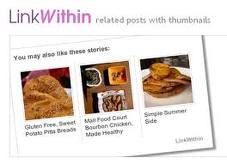
Bapak2 Ibu2 Semua pengunjung hantu facebook, kali ini Saya akan berbagi Ilmu buat semua, Cara Membuat LinkWithin Muncul Setelah Read More, semua udah taukan LinkWithin?, sejenis artikel terkait menggunakan thumbnails, seperti yang ada pada bagian akhir artikel ini.

Atau jika Anda ingin juga memasang LinkWithin pada blog Anda, silahkan baca Artikel yang Disini. mungkin ada yang bertanya, kenapa harus di munculkan setelah read more?, tujuannya tentu untuk meringankan loading blog pada halaman home, sebab jika tidak di letakkan setelah read more maka semua posting Anda di halaman depan akan terdapat LinkWithin yang tentunya akan memperlambat loading blog Anda
Sekarang ke Cara Membuat LinkWithin Muncul Setelah Read More, ambil code LinkWithin Anda, kemudian masuk ke Dasbor blog Anda, klik Rancangan+Edit Html, jangan lupa centang kotak kecil Expand Template Widget.

Lalu cari code seperti ini :
<b:if cond='data:blog.pageType == &quot;item&quot;'>

Setelah ketemu, simpan code LinkWithin Anda tepat dibawah code
<b:if cond='data:blog.pageType == &quot;item&quot;'>

Jangan lupa, simpan template. Selamat Mencoba


Setiap Template memiliki struktur html yang beda-beda, silahkan Anda sesuaikan dengan code html blog Anda

Ping Blog Anda Dengan Auto Ping

Kalau di artikel sebelumnya ada ping blog atau web secara manual (baca disini), untuk ping blog ini lebih praktis sebab hanya membutuhkan sekali klik setiap Anda selesai Update posting, berbeda dengan ping manual yang harus memasukkan URL dan Judul Blog secara manual.


Jika Anda ingin memasang Auto Ping pada blog Anda, silahkan Copy dan Paste Code berikut ini kedalam gadget Blog Anda
<!-- auto ping by http://www.auto-ping.com/ -->
<a href="http://www.auto-ping.com/ping7851" target="_blank"><img src="http://www.auto-ping.com/iping.php?aut=EF60387089C968920487F89D5739455201155
A64B924A54A750E6D8DD2AD0BC1854A7AD421A02FC8C1" alt="Ping your blog, website, or RSS feed for Free" border="0" /></a>
<!-- auto ping by http://www.auto-ping.com/-->
Bentuknya akan seperti ini :
Ping your blog, website, or RSS feed for Free

Setelah terpasang, jangan lupa klik logonya agar blog Anda langsung Ping ke beberapa direktori

Semoga Bermanfaat

Cara Pasang Iklan Di Dalam Area Posting

Setelah beberapa hari menghilang, saat ini Saya kembali lagi untuk berbagi buat sobat Blogger tercinta :), kali ini Saya akan berbagi Cara Pasang Iklan Di Dalam Area Posting, tips seperti ini sebenarnya udah buanyak banget di internet, namun nggak ada salahnya kalau Saya juga berbagi pengalaman memasang iklan di dalam area posting.

Contohnya pada blog hantu facebook ini yang terdapat iklan bercampur baur dengan posting :),
silahkan di klik dulu iklannya,,hahaha,,,,

Oke sekarang kita langsung saja ke cara instalasinya, pertama siapkan code iklan yang ingin Anda pasang pada area posting, setelah code iklannya siap, langsung menuju ke tab Rancangan+Edit Html, jangan lupa download template lengkap biar aman, jika sudah langsung centang kotak kecil Expand Template Widget.

Setelah itu cari code yang seperti ini
<b:if cond='data:blog.pageType == &quot;item&quot;'>
setelah ketemu paste kode iklan Anda setelah code diatas atau sebelum code yang seperti ini <data:post.body/>, jika menemukan 2 code yg sama, pilih yg ke 2, setelah itu klik simpan template.

jika terjadi error, silahkan di  Encode dulu code iklannya, caranya klik Disini, jika iklannya tidak berada di sebelah kiri seperti pada blog ini, tambahkan kode berikut sebelum code iklan Anda

<div style='float:left;'>.............</div> jadi akan terlihat seperti di bawah ini

<div style='float:left;'>CODE IKLAN ANDA DISINI</div>

Dengan meletakkan code iklan setelah code
<b:if cond='data:blog.pageType == &quot;item&quot;'>
maka iklan akan terlihat setelah artikel anda terbuka full, atau setelah read more

Sebagai catatan bahwa cara di atas Saya terapkan pada template blog ini, jadi silahkan Anda menyesuaikan dengan desain template Anda masing2.

Selamat Mencoba

Perpendek Url Dengan Google Url Shortener

Jika di artikel sebelumnya ada cara untuk Membuat Google Custom Search (baca disini), untuk yang satu ini masih berhubungan dengan Google, memperpendek url blog atau web Dengan Google Url Shortener.

Cara menggunakannya sangat sederhana, silahkan login melalui Id google Anda atau Id Blogger, setelah Anda login, klik Disini untuk menggunakan Google Url Shortener. Setelah Anda berada pada halaman Google Url Shortener, masukkan url blog atau web Anda, jangan lupa klik Shorten untuk mendapatkan hasilnya.
keuntungan yang diberikan Google URL Shortener adalah :
  • Stabilitas mendekati 100%, hampir tidak pernah down.
  • Deteksi spam dengan teknologi filter yang digunakan pada Gmail
  • Kecepatan yang terus ditingkatkan
  • Interface yang sederhana

Cara Membuat Google Custom Search

Tips kali ini Saya akan berbagi Cara Membuat Google Custom Search, fungsinya tentu untuk menelusuri artikel2 yang ada pada blog kita, hal ini juga penting untuk memudahkan pengunjung mencari artikel yang mungkin saja ada pada blog kita.

Cara membuatnya cukup sederhana, karena Google Custom Search ini disediakan oleh Google, maka tentu sebelum menggunaknnya Anda harus login dulu ke akun blogger Anda, jika sudah login, silahkan klik disini untuk membuat Google Custom Search.

Setelah berada pada halaman  Google Custom Search, klik Create a Custom Search Engine untuk memulai
  1. Langkah berikutnya adalah beri nama kotak pencarian Anda.  Pada kolom berikutnya "Description:" boleh diisi boleh juga tidak,.
  2. Kemudian pilih bahasa, Bahasa Indonesia juga boleh, lanjut pada kolom Define your search engine, isi dengan URL Blog Anda
  3. Berikutnya Select an edition, pilih Standard edition: Free, ads are required on results pages, lalu centang kotak kecil I have read and agree to the Terms of Service.klik Next untuk lanjut ke step berikutnya.
  4. Pada Step kedua, silahkan pilih bentuk dan warna Google Custom Search Anda, jika sudah, klik Next.
  5. Sekarang Step ke tiga atau yang terakhir, Copy Code yang di berikan lalu paste kedalam Gadget Blog Anda. Google Custom Search ini bisa Anda tempatkan pada sidebar blog Anda.
  6. Selesai Selamat Mencoba. Hasilnya bisa dilihat pada blog ini di sidebar blog ini "Cari Artikel Disini"

Domain Co Dot Cc Kembali Bisa Di Share ke Facebook

Ada kabar yang menggembirakan buat Anda yang menggunakan Domain Dot Co Dot Cc, jika sebelum Bulan Ramadhan yang lalu Domain Dot Co dot Cc tidak bisa di sehare ke Facebook alias di blokir, maka saat ini bergembiralah bagi Anda yang menggunakan Domain Co dot CC.

Entah kapan persisinya Domain ini bisa kembali di Share, yang jelas tadinya Aku kurang yakin, setelah mencobab beberapa blog dengan domain Co dot Cc, ternyata benar, domain ini bisa kembali berpromosi melalui Facebook

Untuk Anda yang menggunakan Domain Co dot Cc, Saya ucapkan Selamat sebab Domain Anda sudah bisa kembali di share melalui Facebook

Disable Text Selection Menghindari Copy Paste

Sebelumnya ada artikel Saya tentang Copy Paste Disini, nah untuk Artikel ini masih seputar Copy Paste.

Ada beberapa cara yang bisa kita lakukan untuk mencegah Copy Paste terhadap konten blog kita, salah satunya adalah: Disable Right Click. tetapi Artikel ini tidak akan membahas tentang itu.

Artikel ini Saya buat untuk Anda yang ingin mencegah penggunaan fungsi tombol Ctrl + C atau Disable Text Selection jika misalnya Disable Right Click yang Anda gunakan masih mempunyai kelemahan, maka script dibawah ini akan menutupi kelemahan tersebut.
Silahkan Lihat Dulu "DEMONYA DISINI"

Setelah melihat demonya, ikuti langkah dibawah ini untuk menggunakannya:
  1. Log in melalui Id blogger Anda, klik => Dashboard => Layout => Add A Gadget. klik pada HTML/Javascript
  2. Copy Dan Paste script dibawah ini ke dalam area Gadget yang baru saja Anda buat.

<script type="text/javascript">

/***********************************************
* Disable Text Selection script-http://hantu-facebook.blogspot.com/
***********************************************/

function disableSelection(target){
if (typeof target.onselectstart!="undefined") //IE route
target.onselectstart=function(){return false}
else if (typeof target.style.MozUserSelect!="undefined") //Firefox route
target.style.MozUserSelect="none"
else //All other route (ie: Opera)
target.onmousedown=function(){return false}
target.style.cursor = "default"
}

//Sample usages
//disableSelection(document.body) //Disable text selection on entire body
//disableSelection(document.getElementById("mydiv")) //Disable text selection on element with id="mydiv"
</script>
<script type="text/javascript">
disableSelection(document.body) //disable text selection on entire body of page
</script>
Atau Download Disini


Cara Mengetahui Apakah Blog DoFollow Atau NoFollow

Meninggalkan jejak dalam bentuk komentar pada blog yang berstataus DoFollow tentu akan memberikan keuntugan tersendiri, selain mendapatkan backlink gratis, tidak menutup kemungkinan si pemilik blog akan balik berkunjung. tentu kita mendapat keuntungan yang ganda, mendapatkan backlink plus traffic.

Saya tidak pernah melewatkan untuk berkomentar setiap kali saya mengunjungi blog lain, entah blog yang berstatus NoFollow apalagi dengan blog yang bersatus DoFollow tentu Saya akan sangat antusias untuk berkomentar, tetapi tidak asal komentar, sebab tidak menutup kemungkinan jika komentar kita pada blog yang berstatus DoFollow atau NoFollow salah sasaran, pemilik blog tersebut bisa saja menghapus komentar kita,,,rugi kan...??.

Sekarang kita langsung saja, bagaimana cara untuk mengetahui blog tersebut berstatus DoFollow atau NoFollow, dengan bantuan Add-Ons kita akan segera tahu stastus dari sebuah blog, apakah Dofollow atau Nofollow.

Instal Add-Ons, klik Disini
Setelah terinstal, restart browser Anda, setelah itu silahkan buka salah satu posting blog yang ingin Anda cek Satatusnya lalu klik kanan pilih NoDoFollow
Perhatikan pada bagian komentar, jika warna nama si pemberi komentar berwarna Pink berarti Blog tersebut NoFollow, tetapi jika warna nama si pemberi komentar berwarna Ungu, berati blog tersebut berstatus DoFollow.
Mulai sekarang jangan pernah melewatkan blog yang berstatus DoFollow, segera tinggalkan komentar Anda untuk mendapatkan keuntungan ganda dari Blog yang berstatus DoFollow.

Tips Pasang Mp3 Player Di Blog

Kali ini Saya kembali berbagi Tips Pasang Mp3 Player Di Blog, cara pasangnya cukup sederhana alias gampang.

Untuk memasang Mp3 Player Di Blog, tentu Anda harus hosting dulu lagunya di tempat hosting yang gratisan, bisa di 4shared atau dimana saja tempat hosting gratisan favorite Anda.

Untuk contoh lagu yang Saya gunakan dan bisa Anda putar lagunya di bagian akhir artikel ini, hosting file Mp3nya Saya menggunakan ripway.

Oke,,,skrang langsung saja ke Tips Pasang Mp3 Player Di Blog, Mp3 Player ini bisa anda pasang pada posting tersendiri atau di sidebar, Saya berasumsi anda sudah punya file Mp3 yang sudah di hosting.

Sekarang, silahkan buka spoiler untuk mengambil code embed, copy lalu paste di tempat yang Anda inginkan (dalam posting atau di sidebar)
Spoiler:
<embed type="application/x-mplayer2" pluginspage="http://www.microsoft.com/Windows/MediaPlayer/" name="MediaPlayer" src="http://LAGU ANDA.mp3" autostart="true" showstatusbar="1" volume="-1" height="50" width="300"></embed>
Silahkan Anda ganti tulisan yang berwarna biru:  http://LAGU ANDA.mp3 dengan alamat file hosting Mp3 Anda, contohnya seperti ini: http://h1.ripway.com/arall/ARaLL ~ BILA MEMANG HARUS (new aranseme).mp3
Jika Anda ingin menonaktifkan autostart silahkan ganti true dengan angka nol autostart="true" , untuk lebar silahkan disesuaikan dengan mengubah angka width="300".

Sudah,,,,???, jika sudah silahkan Anda nyanyi-nyanyi dulu dengan lagu ciptaan Saya, jangan ketawa ya,,lagu inikan hanya simulasi aja......kalau mau DOWNLOAD lagunya Klik Disini  jangan kemana-mana nggak perlu klik kanan Open New Tab Langsung KLIK AJA DISINI

Klik Play

Tips Membuat Kotak Komentar Blog Berada di Atas

kotak komentar
Kemarin habis ngutak atik template Hantu Facebook, akhirnya ketemu neh,,,Tips Membuat Kotak Komentar Blog Berada di Atas, aneh nggak ya judulnya? biasanya Tips Membuat Kotak Komentar Blog Berada di Bawah Posting, ya nggak apa2lah, habis bengong juga neh mau ngasih judul apa, tapi kalo Sobat Blogger juga bengong baiklah, silahkan di lihat2 dulu kotak komentar blog ini, sudah??, jika sudah itulah maksud dari judul posting ini, Tips Membuat Kotak Komentar Blog Berada di Atas

Oke,,baiklah Bapak2 Ibu2 dan Saudara2 sekalian sebangsa dan setanah air, jika Anda ingin Membuat Kotak Komentar Blog Anda Berada di Atas, ikuti tips berikut ini:
  • Login ke Id Blogger Anda 
  • Klik rancangan + edit html 
  • Download Template Lengkap untuk berjaga-jaga jangan sampai terjadi kesalahan.
  • Contreng kotak kecil   
  • Cari code berikut:
<p class='comment-footer'>

<b:if cond='data:post.embedCommentForm'>

<b:include data='post' name='comment-form'/>
<b:else/>
<b:if cond='data:post.allowComments'>
<a expr:href='data:post.addCommentUrl' expr:onclick='data:post.addCommentOnclick'><data:postCommentMsg/></a>
</b:if>
</b:if>

</p>
  1. Jika sudah ketemu code yang seperti di atas, silahkan Anda Cut semua code yang seperti diatas, lalu paste di Notepad.
  2. Kemudian cari lagi code yang seperti ini: <dl expr:class='data:post.avatarIndentClass' id='comments-block'> jika tidak ketemu coba yang ini <dl id='comments-block'> atau yang ini <div id='comments-block'>
  3. Di atas salah satu Code tersebut diatas, ada code yang seperti ini </b:if> Copy dan paste Code yang tadi Anda simpan di Notepad tepat di atas code </b:if>
  4. Simpan template dan lihat hasilnya. 
  5. Semoga Berhasil.

      Cara Import Feed Blog Ke RSS Graffiti

      RSS GRAFFITI
      Kali ini Saya akan kembali berbagi buat Sobat Blogger, Cara Import Feed Blog Ke RSS Graffiti, sebelumnya sudah ada posting saya Tips Import Feed Blog Ke Situs Digg  dan Tips Sederhana Pasang Feed Blog Di Twetter , sedikit penjelasan tentang RSS Graffiti, RSS Graffiti  adalah sebuah Aplikasi yang terintegrasi dengan Facebook, cara kerjanya mirip dengan Networkadblogs.

      Tujuan untuk memasang Feed Blog tentu untuk promosi ke situs-situs besar yang rame di kunjungi selain itu RSS Graffiti berbeda dengan Networkadblogs, dimana setiap link yang kita klik entah judul Artikel atau url blog yang disertakan oleh RSS Graffiti akan langsung menuju ke blog atau artikel tanpa melalui situs RSS Graffiti, berbeda dengan Networkadblogs yang harus mampir dulu ke situs mereka sebelum benar2 url menuju keblog kita.

      Cara Import Feed Blog Ke RSS Graffiti sangat mudah, yang pasti Anda harus punya profil di Facebook, mari ikuti caranya:
      1. Login dulu ke Profil Anda di Facebook 
      2. Silahkan menuju ke link berikut http://www.facebook.com/RSS.Graffiti 
      3. Silahkan Anda menyukai halamannya dan klik ke Aplikasi tepat di bawah gambar Profil RSS Graffiti dan ikuti instruksinya. 
      4. Jika Anda sudah berada pada area Apliksi RSS Graffit, ikuti kembali langkah dibawah ini 
      5. Klik Add Feed dan masukkan feed Blog Anda, Contoh feed blog: http://hantu-facebook.blogspot.com/feeds/posts/defaul. atau bisa juga menggunakan feed blog dari Feedburner.
      6. Klom 1 isi dengan url blog Anda, Kolom 2 isi dengan judul blog Anda, klom 3 isi url blog Anda.
      7. Setelah Selesai, jangan lupa click here to fetch and preview untuk memastikan feed blog Anda  sudah bekerja, dan pastikan posting blog Anda sudah muncul. 
      8. Klik Save jika sudah selesai.  
      9. Masih di area RSS Graffit, pastikan bahwa di samping foto profil Anda sudah ada tulisan berikut ini  Status: Configured
        ARaLL Mradio
        Dan hasilnya akan seperti berikut ini di Beranda Facebook Anda dan Beranda Facebook teman Anda
        RSS GRAFFITI

        Tips Membuat Widget Bawaan Blogger Menggunakan Fungsi Scroll

        Menggunakan Fungsi Scroll pada Blog tentu sangat menguntungkan, sebab tampilan halaman blog tidak akan memanjang kebawah.

        Fungsi Scroll ini berbeda dengan yang lain, karena widget yang akan kita beri Fungsi Scroll adalah widget Bawaan Blogger, contohnya adalah gambar yang ada di samping, gambar tersebut merupakan Link dari Sobat Blogger yang ada di bagian bawah blog ini, widget ini sangat membantu, sebab untuk pertukaran link kita tidak lagi direpotkan dengan code html yang kadang membuat pusing.

        Permasalahan mungkin muncul setelah pertukaran link sudah banyak atau jumlahnya sudah puluhan, tentu jika tidak menggunakan  Fungsi Scroll, tampilan blog juga akan semakin memanjang.
        Untuk lebih jelasnya tentang widget bawaan blogger dengan Fungsi Scroll, silahkan perhatikan gambar dibawah ini.
        Gambar di atas adalah salah satu widget bawaan blogger yang Saya beri Fungsi Scroll. Jika Anda ingin mencobanya, silahkan ikuti tips berikut ini:
        1. Login melaui Id Blogger Anda.
        2. Pilih rancangan, klik edit html, cari code id widget yang ingin Anda beri Fungsi Scroll, untuk contoh diatas code id-nya adalah: LinkList1
        3. Selanjutnya cari code berikut : ]]></b:skin> 
        4. Copy dan paste code di bawah ini tepat di atas code no. 3
        #LinkList1 .widget-content{
        height:250px;
        width:auto;
        overflow:auto;
        }
        Jangan lupa untuk simpan perubahan, untuk gadget blogger yang lain yang ingin Anda beri Scroll, silahkan copy kembali code diatas dan ganti tulisan berwarna merah dengan id widget yang ingin Anda beri Fungsi Scroll.

        Contohn id-nya seperti code di bawah ini:
        <b:widget id='Gadget1' locked='false' title='Sponsor' type='Gadget'/>
        <b:widget id='Label1' locked='false' title='Label' type='Label'/>

        Selamat Mencoba dan Semoga Berhasil

        e3b592eb

        Google Terjemahan Model Menu Turunan

        translate google
        Di artikel sebelumnya sudah ada Google Terjemahan Bentuk Toolbar. Untuk artikel kali ini adalah Google Terjemahan Model Menu Turunan, fungsi keduanya tentu sama saja, mentranslate bahasa utama blog.

        Untuk melihat demo dari Google Terjemahan Model Menu Turunan, silahkan klik Disini

        Jika Anda tertarik untuk memasang Google terjemahan tersebut, silahkan ikuti langkah-langkah dibawah ini:
        1. Login melaui Id Blogger Anda.
        2. Klik rancangan.
        3. Klik tab elemen laman.
        4. Tambah gadget.
        5. Pilih HTML/JavaScript.
        6. Copy dan Paste Script di bawah ini kedalam elemen yang baru saja Anda buat.
        7. Jangan lupa simpan perubahan.
        <div id="google_translate_element"></div><script>
        function googleTranslateElementInit() {
        new google.translate.TranslateElement({
        pageLanguage: 'id',
        autoDisplay: false,
        gaTrack: true
        }, 'google_translate_element');
        }
        </script><script src="//translate.google.com/translate_a/element.js?cb=googleTranslateElementInit"></script>

        Cara Pasang Google Terjemahan Bentuk Toolbar

        google translate
        Untuk memasang Google terjemahan ini sebenarnya sangat sederhana, bentuknya pun bermacam-macam, ada yang disertai bendera atau flag, ada juga yang berbentuk menu drop down, atau menu turunan.

        Fungsi dari Google Terjemahan tentu untuk menerjemahkan bahasa utama Blog ke bahasa yang lain, misalnya Blog kita berbahasa Indonesia maka dengan bantuan Google Terjemahan atau Google Translate Blog kita bisa berubah bahasa meskipun sifatnya hanya sementara, atau dengan kata lain bahasa Blog tetap akan kembali ke bahasa asli setelah di terjemahkan.

        Dengan Google Terjemahan yang ada pada blog juga akan sangat membantu pengunjung blog yang tidak mengerti dengan bahasa Indonesia, dengan kata lain hal ini akan membantu pengunjung blog yang ada di luar Indonesia, meskipun sebenarnya Google sendiri sudah menyiapkan terjemahan melalui menu utamanya di search engine, tetapi tidak menutup kemungkinan Orang akan malas untuk mengkopi paste url Blog atau url judul artikel ke Google terjemahan di menu utama.

        Dengan adanya Google Terjemahan pada toolbar Blog, hal ini akan sangat memudahkan pengunjung Blog yang tidak mengerti Bahasa Indonesia, jenis bahasanya pun bermacam-macam, berbeda dengan Google terjemahan yang menggunakan bendera.

        Untuk melihat, seperti apa Google Terjemahan Bentuk Tollbar ini, lihat dulu Demonya Disini

        Sekarang kita langsung saja bagaimana memasang Google Terjemahan Bentuk Toolbar, caranya silahkan copy dan paste Script berikut kedalam gadget blog Anda yang sudah ada jika tidak ingin menambah gadget baru. Saya berasumsi Anda sudah tahu cara menambahkan Gadget baru, jika belum tahu silahkan Anda bertanya melaui kotak komentar.

        <script>function googleTranslateElementInit() {
        new google.translate.TranslateElement({
        pageLanguage: 'id'
        }, 'google_translate_element');
        }
        </script><script src="http://translate.google.com/translate_a/element.js?cb=googleTranslateElementInit"></script>

        Jangan lupa untuk simpan perubahan. Atau jika tidak ingin memasangnya di gadget atau elemen, bisa juga dengan cara memasangnya pada  HTML blog, caranya, masuk ke tab rancangan, klik edit html, lalu cari code <body> setelah itu copy dan paste Script diatas setelah code <body> jangan lupa simpan perubahan dan lihat hasilnya.

        Cara Pasang Radar URL Di Blog

        radar
        Mungkin radar yang dimaksud disini bukan Radar yang biasa dipakai militer, tetapi radar yang saya maksud adalah radar URL yang bisa mendeteksi jumlah pengunjung blog yang online secara bersamaan.

        Jika Anda termasuk orang yang suka memantau perkembangan blog Anda, maka aplikasi ini layak anda coba, untuk melihat seperti apa radar ini, silahkan anda lihat di sudut kiri bawah blog ini, lebih tepatnya yang berwarna hijau.

        Untuk memasang radar URL ini cukup mudah, Klik Disini jika Anda ingin memasangnya, jika sudah berada pada web radar URL, klik Get a Radar untuk mengambil code HTML, atau pilih dulu diposisi mana radar URL tersebut ingin Anda tempatkan pada blog Anda, jika sudah copy dan paste code HTML tersebut kedalam gadget blog Anda.

        Caranya: Login ke Id blogger Anda, pilih tab Rancangan - Elemen Laman dan klik tambah Gadget kemudian pilih HTML/JavaScrip. terakhir jangan lupa simpan dan lihat hasilnya


        Selamat Mencoba
        Older Post ►
         

        Copyright 2011 Tips Facebook | Tips Blog | Tips Komputer is proudly powered by blogger.com